
Tabla de contenido
- Paso 1. Compruebe qué dispositivos puede controlar su puerta de enlace.
- Paso 2. Elija una ubicación de puerta de enlace que llegue hasta las luces.
- Paso 3. Preparar la conexión Ethernet o Wi-Fi.
- Paso 4. Agregue la puerta de enlace en la aplicación y compruebe si hay actualizaciones.
- Paso 5. Empareja una luz y verifica que responda.
- Paso 6. Crear zonas, escenas y horarios.
- Paso 7. Pruebe la configuración desde su ubicación permanente.
- Solución de problemas comunes de configuración de la puerta de enlace de iluminación inteligente
- Preguntas frecuentes
Para configurar una puerta de enlace de iluminación inteligente, confirme qué luces admite, conecte la puerta de enlace a su red doméstica y agréguela en la aplicación de configuración. Empareje y pruebe una luz antes de agregar las demás. Luego, organice las luces en zonas, cree sus horarios y pruebe todo desde su ubicación definitiva.
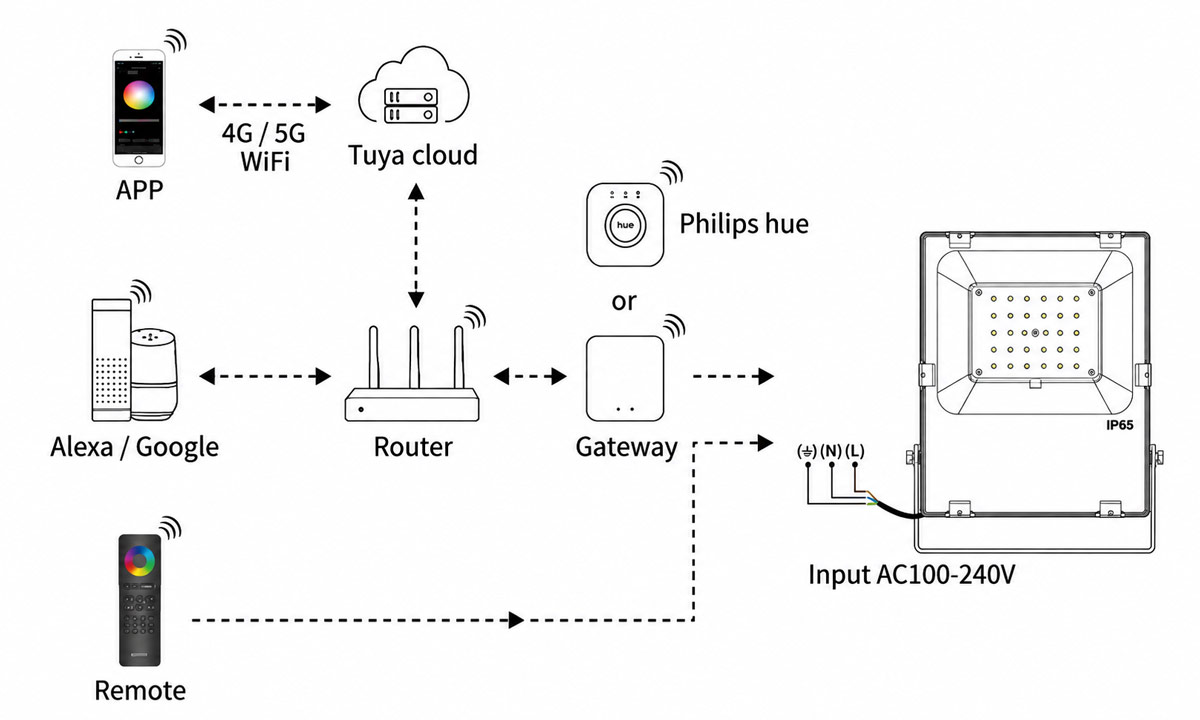
La puerta de enlace de iluminación inteligente recibe los comandos de la aplicación a través del servicio en la nube y el enrutador doméstico, y luego los transmite al foco exterior a través de un enlace inalámbrico independiente.
Un gateway de iluminación inteligente, también conocido como puente o concentrador, conecta las luces y accesorios compatibles a la aplicación o al sistema que los controla. En una instalación típica basada en gateway, hay dos conexiones que verificar. La red doméstica conecta la aplicación con el gateway, y la red de iluminación conecta el gateway con las luminarias. La aplicación puede mostrar el gateway como en línea, aunque una luz al final del camino de entrada permanezca fuera del alcance.
La secuencia de configuración es válida en los 50 estados. Para instalaciones exteriores, la distribución de su propiedad, las condiciones de funcionamiento del equipo y la hora local determinan varias de las opciones que se muestran a continuación.
Paso 1. Compruebe qué dispositivos puede controlar su puerta de enlace.
Busque los números de modelo exactos de su puerta de enlace, luces y cualquier interruptor, control remoto o sensor que planee agregar. Consulte la lista de compatibilidad de la puerta de enlace para esos modelos y las funciones que piensa utilizar. Una luminaria puede admitir el control básico de encendido y apagado, pero ofrecer menos opciones de atenuación o color a través de una integración específica.
| Sistema de iluminación | Qué confirmar antes de la configuración |
|---|---|
| Iluminación Wi-Fi directa | Comprueba si los dispositivos se conectan directamente a tu red Wi-Fi doméstica y si la aplicación o plataforma que deseas utilizar requiere un controlador independiente. |
| Zigbee o una red de iluminación dedicada | Verifique que la puerta de enlace sea compatible con los dispositivos y accesorios exactos. Los productos que utilizan el mismo protocolo inalámbrico pueden diferir en las funciones compatibles. |
| Materia a través de Wi-Fi | Confirma que tu plataforma de hogar inteligente tenga un controlador Matter compatible y que el dispositivo sea compatible con tu configuración Wi-Fi. |
| Materia sobre hilo | Confirma que tienes un controlador Matter y un enrutador de borde Thread . Un mismo dispositivo puede desempeñar ambas funciones si las admite. |
Decida qué desea controlar. Un controlador inteligente de iluminación exterior puede controlar un grupo de luminarias convencionales compatibles a través de un circuito compartido. Si desea atenuar una luz de camino o cambiar el color de un foco de forma independiente, elija luminarias direccionables individualmente o canales de control separados.
Tenga a mano su teléfono, la fuente de alimentación del gateway y el código de configuración o la etiqueta QR. Si el gateway utiliza Wi-Fi, confirme la banda compatible y tenga la contraseña de la red disponible. Si planea una instalación grande, verifique el límite de dispositivos del gateway y si los accesorios se contabilizan dentro de dicho límite antes de emparejar la primera zona.
Paso 2. Elija una ubicación de puerta de enlace que llegue hasta las luces.
Comience con una toma de corriente accesible en un área que cumpla con los requisitos de temperatura y humedad del dispositivo. Un dispositivo diseñado exclusivamente para interiores debe instalarse en interiores, incluso si todas las luces que controla están en exteriores. Verifique que aún pueda alcanzar sus botones y leer su indicador luminoso de estado después de instalarlo.
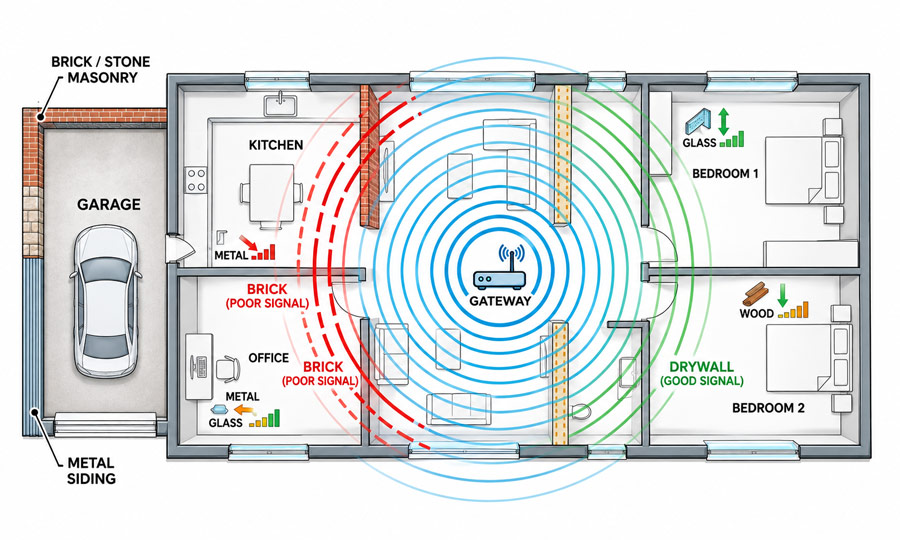
Para instalar un punto de acceso Wi-Fi, busque una ubicación con una conexión fiable al router y una buena visibilidad hacia la zona de iluminación. Una conexión Ethernet le brindará mayor flexibilidad de ubicación si dispone de una toma de red cerca de esa zona. La mampostería, el revestimiento metálico y las puertas de garaje cerradas pueden debilitar la señal entre el punto de acceso y las luces exteriores. Realice una prueba con las puertas y ventanas en su posición habitual antes de instalar el punto de acceso de forma permanente.
Si una luz distante funciona durante la configuración pero se apaga una vez instalada, verifique qué conexión necesita mejorar. Un punto de acceso Wi-Fi puede mejorar una conexión Wi-Fi débil con la puerta de enlace. Un repetidor o enrutador compatible en la red de iluminación puede ser útil cuando la puerta de enlace permanece en línea y las luminarias más allá de cierto punto pierden la conexión.
Para proyectos al aire libre en EE. UU., elija equipos con la clasificación adecuada para las condiciones del lugar de instalación. Verifique la temperatura mínima de funcionamiento para un garaje sin calefacción en Minnesota o Alaska, el límite superior de temperatura para un garaje con calefacción en Arizona o Nevada, y la idoneidad para ambientes húmedos y resistentes a la corrosión cerca de la costa del Golfo o en la costa de Hawái. Para equipos eléctricos exteriores, utilice un tomacorriente con protección GFCI y protección contra la intemperie adecuada mientras el cable esté enchufado. Contrate a un electricista certificado para la instalación de nuevos tomacorrientes, pasarelas cableadas o cambios de circuito, y verifique los permisos locales necesarios.
Paso 3. Preparar la conexión Ethernet o Wi-Fi.
Encienda el router con el adaptador especificado y espere a que finalice el proceso de arranque. Utilice el indicador de estado descrito en las instrucciones de su modelo para confirmar que está listo para la configuración. Los colores de las luces, los patrones de parpadeo y las secuencias de los botones varían según el modelo.
Para una puerta de enlace Ethernet
Conecta el cable Ethernet a un puerto LAN de tu router o a un conmutador de red conectado a él. Mantén tu teléfono conectado a la red Wi-Fi que da servicio a la misma red local. Comprueba el indicador de red del router, si lo tiene. Un enlace Ethernet confirma que la conexión por cable está activa. La aplicación confirmará si el router se ha añadido a tu red doméstica.
Para una puerta de enlace Wi-Fi
Comprueba si el router requiere Wi-Fi de 2,4 GHz . Si es así, confirma que la banda esté disponible y sigue las instrucciones de la aplicación para conectarte. Algunos modelos utilizan Bluetooth para la detección inicial, mientras que otros solicitan al teléfono que se una a una red de configuración temporal antes de enviar los datos de la red Wi-Fi doméstica al router.
Si tu teléfono está conectado a una red de invitados, es posible que se bloquee la detección de dispositivos locales. Usa la red doméstica configurada para la puerta de enlace y permite el acceso Bluetooth o a la red local en tu teléfono si la aplicación de configuración lo requiere.
Paso 4. Agregue la puerta de enlace en la aplicación y compruebe si hay actualizaciones.
- Abra la aplicación de configuración que se indica en las instrucciones del router. Inicie sesión si es necesario y seleccione la vivienda donde se instalará el router.
- Seleccione la opción para agregar un dispositivo y elija el modelo de su puerta de enlace. Escanee su código QR de configuración o ingrese el código manual si la aplicación admite esa opción.
- Siga las instrucciones para finalizar la conexión del router. Si utiliza un modelo Wi-Fi, seleccione la red doméstica e introduzca sus credenciales cuando se le solicite.
- Confirme que la puerta de enlace aparece en línea en la casa correcta. Asígnele un nombre reconocible, como "Puerta de enlace de la casa principal" o "Puerta de enlace de la iluminación del patio trasero".
- Instale cualquier actualización de firmware que requiera la aplicación. Mantenga el dispositivo encendido y conectado hasta que finalice la actualización y la aplicación lo muestre nuevamente en línea.
Si tienes más de una propiedad en la aplicación, confirma la vivienda seleccionada antes de añadir accesorios. Así, será más fácil corregir la selección antes de configurar las habitaciones, las zonas y los horarios.
Paso 5. Empareja una luz y verifica que responda.
Comience con una luminaria que pueda observar fácilmente. Para una instalación de iluminación de jardín de bajo voltaje , confirme que el voltaje de salida del transformador y su tipo (CA o CC) coincidan con las luminarias y que la carga total esté dentro de su capacidad nominal. Un emparejamiento inalámbrico exitoso depende de una alimentación eléctrica estable en la luminaria.
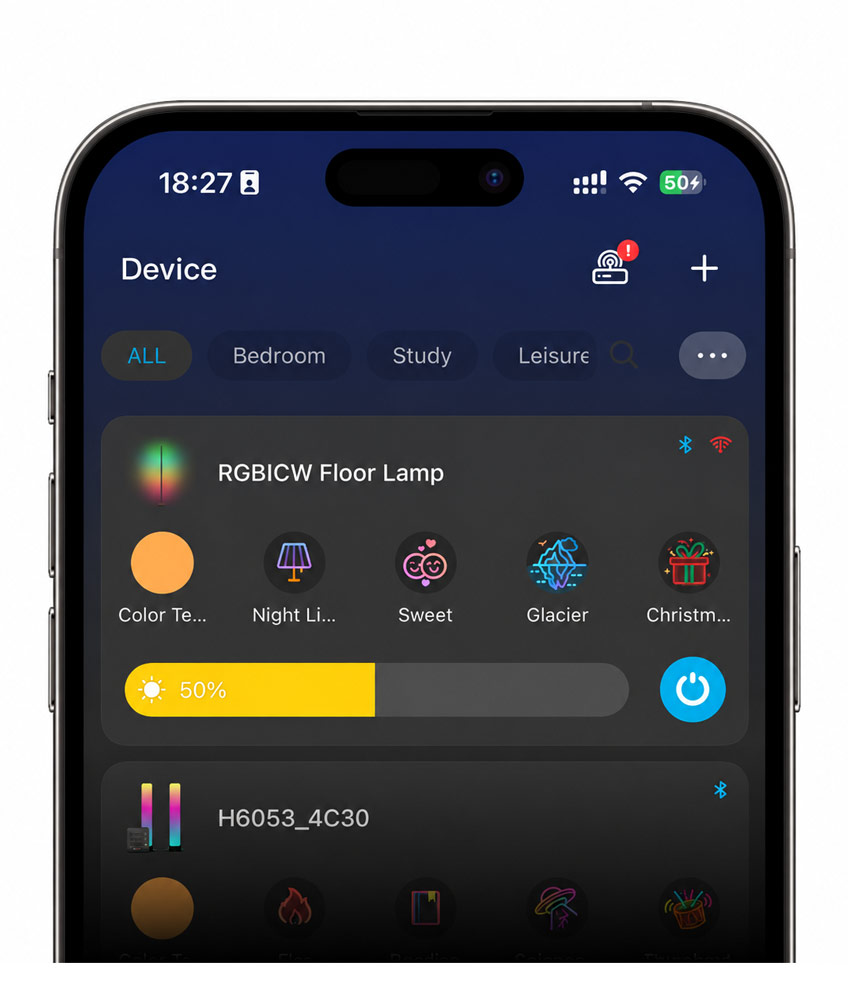
- Encienda el dispositivo y actívelo en modo de emparejamiento siguiendo las instrucciones específicas de su modelo. Algunos sistemas requieren que primero agregue un control remoto u otro dispositivo de control.
- Inicie la detección de dispositivos en la aplicación. Seleccione el dispositivo cuando aparezca o siga las instrucciones para escanear su código.
- Si la función de identificación de la aplicación está disponible, utilice otra opción para encender y apagar la luminaria. Confirme que está controlando la luz deseada.
- Pruebe los controles que admite la luminaria, como la regulación de la intensidad de la luz o el cambio de la temperatura del color blanco. Asígnele un nombre que indique su ubicación, como "Paseo de entrada 01" o "Escalón izquierdo del patio".
- Agregue el resto de las luces en pequeños lotes. Después de cada lote, verifique que los datos de la aplicación coincidan con las luminarias que puede ver.
Si conecta un dispositivo portátil cerca de la puerta de enlace, pruébelo nuevamente en su ubicación prevista. Si un dispositivo usado aún está asociado a otro sistema, siga el procedimiento de transferencia o reinicio documentado antes de intentar agregarlo.
Paso 6. Crear zonas, escenas y horarios.
Una zona agrupa las luminarias que deseas controlar juntas, como la entrada principal o el patio trasero. Una escena guarda una combinación de ajustes, como luces del patio atenuadas y las escaleras con brillo máximo. Un programa activa una acción a una hora fija o ante un evento como la puesta de sol.
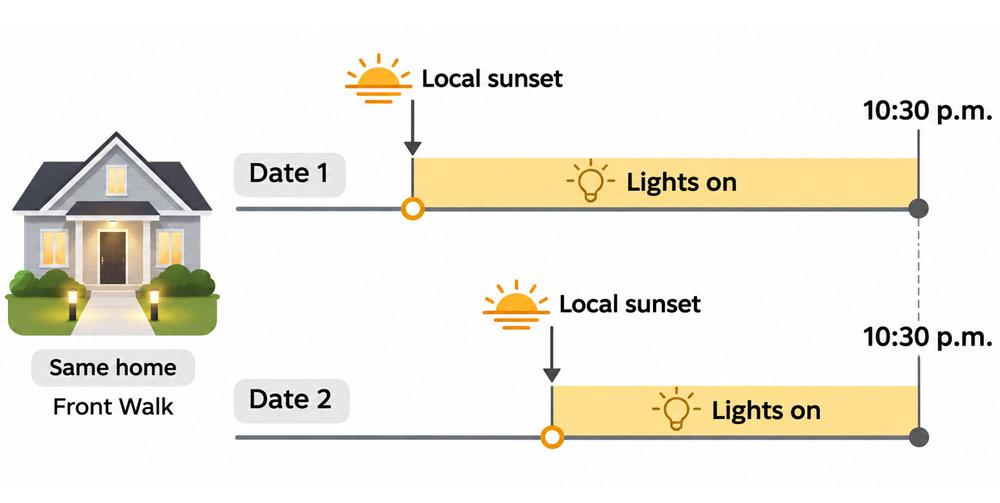
El sistema de iluminación inteligente enciende las luces del camino de entrada al atardecer (hora local) de cada día y las apaga a una hora fija, las 22:30.
Empiece con un horario que pueda verificar. Por ejemplo, configure la zona de la entrada para que se encienda al atardecer y se apague a las 22:30. Configure la ubicación de la propiedad en la aplicación y confirme la zona horaria que se muestra para la vivienda. Hawái y la mayor parte de Arizona utilizan la hora estándar durante todo el año . En las zonas que aplican el horario de verano, compruebe que el horario se ajuste al reloj local de la vivienda. Si administra una segunda propiedad, verifique su ubicación y zona horaria por separado.
Para la iluminación de exteriores, verifique qué dispositivo controla la alimentación. Un temporizador o fotocélula para iluminación de exteriores puede cortar la alimentación a un transformador ubicado antes de las luminarias inteligentes controladas individualmente. Si estas luminarias requieren alimentación continua, utilice el modo de funcionamiento compatible del transformador para esa configuración y permita que la aplicación programe su intensidad luminosa. Si un transformador inteligente controla todo el circuito, programe dicho circuito mediante sus controles correspondientes.
Añade reglas de detección de movimiento una vez que la programación básica funcione. Comprueba qué sucede cuando se detecta movimiento cerca de la hora de apagado programada. Dependiendo del sistema, una regla puede anular a la otra o extender el tiempo que las luces permanecen encendidas.
Paso 7. Pruebe la configuración desde su ubicación permanente.
Recorra la propiedad con la entrada y las luminarias en su posición final. Use la aplicación para operar cada zona y luego pruebe la luminaria con la conexión más débil prevista. En un sistema exterior, podría ser la luz del camino más alejado, una luminaria detrás de una pared o una luz al otro lado de una puerta de garaje cerrada.
Comprueba cuatro cosas antes de terminar.
- Control individual. El dispositivo que seleccione responde, y su nombre coincide con su ubicación física.
- Control de grupo. Cada dispositivo de una zona responde al ejecutar un comando de grupo o aplicar una escena.
- Control programado. Un programa temporal configurado con unos minutos de antelación activa y desactiva la zona correspondiente. Restablezca el programa previsto después de la prueba.
- Otros controles que utilice. Pruebe cualquier control remoto físico, teclado o sensor de movimiento que haya agregado. Si habilitó el acceso remoto, cambie su teléfono a datos móviles y confirme que aún puede controlar la zona deseada.
Realice una comprobación al anochecer. Recorra las escaleras, el camino o la entrada mientras la escena programada esté activa. Esto le permitirá comprobar si el brillo seleccionado y las luminarias asignadas a cada zona se ajustan a su uso habitual de la propiedad.
Solución de problemas comunes de configuración de la puerta de enlace de iluminación inteligente
Comience por determinar el alcance de la falla. Si todos los dispositivos se desconectan simultáneamente, revise los equipos que comparten, como la puerta de enlace o el transformador. Si un dispositivo falla mientras los demás responden, comience por revisar ese dispositivo.
| Lo que ves | Qué comprobar primero |
|---|---|
| La aplicación no puede encontrar la puerta de enlace. | Confirme que la puerta de enlace haya finalizado el arranque y se encuentre en el modo de configuración correcto. En el caso de un modelo Ethernet, compruebe que aparezca en la lista de dispositivos conectados del router. |
| El dispositivo aparece en la aplicación, pero no logra conectarse a la red Wi-Fi. | Verifique que el nombre de red seleccionado, la contraseña, la banda compatible y el modo de seguridad coincidan con las instrucciones del router. Intente la configuración inicial en un lugar con mejor señal. |
| La puerta de enlace está en línea, pero nunca aparece la luz. | Confirme que el modelo exacto del dispositivo sea compatible, tenga alimentación eléctrica y esté en modo de emparejamiento. Compruebe si aún está registrado con un controlador anterior. |
| Solo las luminarias exteriores más alejadas responden de forma intermitente. | Compruebe si las luces afectadas comparten un cable largo de baja tensión o una conexión inalámbrica débil. Si además parpadean o se atenúan inesperadamente, haga revisar la alimentación de la luminaria bajo carga. |
| Una zona se apaga a la misma hora todas las noches, a pesar de que la aplicación tenga una programación diferente. | Revisa todas las reglas que controlan la zona, incluyendo la programación del transformador y cualquier rutina en otra aplicación. Si hay un registro de eventos, úsalo para identificar qué control envió el comando. |
| Las luces individuales funcionan, pero a la escena le falta una de ellas. | Comprueba la lista de dispositivos de la escena y si el accesorio que falta es compatible con el brillo, el color u otra configuración guardada en esa escena. |
Reserve el restablecimiento de fábrica del gateway para los casos en que los pasos de recuperación documentados lo requieran. Un restablecimiento puede eliminar los emparejamientos y la configuración de los dispositivos. Registre primero las asignaciones de zonas y los horarios, o utilice la función de copia de seguridad del sistema si la ofrece.
Preguntas frecuentes
1. ¿Funcionarán mis luces inteligentes si se corta la conexión a internet?
El funcionamiento de las bombillas inteligentes sin conexión a internet depende de dónde se ejecuten los comandos y las programaciones. Si el router, la puerta de enlace y las luces siguen funcionando, los controles locales compatibles y las programaciones almacenadas en la puerta de enlace pueden seguir funcionando. El acceso remoto y las automatizaciones que se ejecutan en la nube generalmente requieren conexión a internet. Verifique cada función que utilice. Un teclado de pared local, una programación guardada y un comando de voz pueden usar rutas diferentes incluso cuando controlan la misma luz.
2. ¿Tendré que volver a emparejar todas mis luces si cambio mi router Wi-Fi?
A menudo, puedes mantener los emparejamientos existentes cuando las luces están registradas en la puerta de enlace. Si usas una puerta de enlace Ethernet, conéctala al nuevo router y conecta tu teléfono a la misma red local. Una puerta de enlace Wi-Fi puede volver a conectarse si el nombre de la red, la contraseña y la configuración de seguridad compatible son los mismos. Si las credenciales cambian, busca la opción "Cambiar Wi-Fi" o "Migración de red" en la aplicación. Es posible que las luces que se conectan directamente a Wi-Fi necesiten que se actualicen individualmente sus datos de red.
3. ¿Por qué se encienden mis luces inteligentes después de un corte de luz?
Muchas luminarias inteligentes tienen una configuración predeterminada que determina su comportamiento al restablecerse la energía. Busque "Comportamiento al encender" o "Recuperación tras pérdida de energía" en la configuración de la luminaria. Según el modelo, puede restaurar el estado anterior, permanecer apagada o encenderse con un brillo preestablecido. Verifique la configuración de cada luminaria afectada, ya que las luces del mismo grupo pueden tener comportamientos de recuperación diferentes.
4. ¿Puedo usar bombillas inteligentes con un regulador de intensidad de pared ya instalado?
Utilice esta combinación solo si el fabricante de la bombilla la admite explícitamente. Muchas bombillas inteligentes necesitan alimentación constante y sin atenuación, ya que su propia electrónica regula el brillo. Un regulador de pared incompatible puede provocar parpadeos, zumbidos o desconexiones intermitentes, incluso en su configuración máxima. Si desea regular la intensidad de la luz desde la pared, busque un teclado inalámbrico o un control de pared compatible con su sistema de iluminación.
5. ¿Las luces inteligentes consumen electricidad cuando se apagan desde la aplicación?
Sí. Una bombilla inteligente suele consumir algo de electricidad en modo de espera para recibir comandos, y una puerta de enlace consume energía mientras está en funcionamiento. Una puerta de enlace que consume un promedio de 3 vatios las 24 horas del día consume aproximadamente 26,3 kWh al año , o unos 4,20 dólares al año a una tarifa ilustrativa de 0,16 dólares por kWh. Para calcular su propio coste, utilice la tarifa de su compañía eléctrica y el consumo de energía publicado o medido del equipo. Calcule el consumo de la bombilla en modo de espera durante las horas en que las luces están apagadas y el consumo durante las horas en que están encendidas.
Anexo de iluminación de estado sólido 4E de la IEA. (17 de noviembre de 2022). Modo de espera de lámparas inteligentes: segundo informe . Equipos de uso final energéticamente eficientes 4E.
